INDESIGN SAYFA NUMARASI EKLEME

INDESIGN SAYFA NUMARASI EKLEME

Indesign Sayfa Numarası Ekleme

Indesign sayfa numarası eklemeyi nasıl yaparız konusuna değineceğim. Adobe indesign programında sayfa panelinden gerçekleştireceğimiz bu işlem program içerisinde otomatik bir kod verilerek yapılıyor.

Indesign’da sayfa ekleme işlemi yine aynı panelden yapılıyor. Peki sayfalar penceresini nereden açacağız? Program içerisinde menüde yer alan pencereler kısmından sayfalar (Pages) panelini açabilirsiniz. Sayfalar sekmesini açtıktan sonra istediğiniz sayfayı ekleyebilir ya da istediğiniz sayfayı silebilirsiniz. Yine bu panelden indesignda sayfa numarasını istediğiniz sayfadan başlatmada yapabilirsiniz.

Indesign’da sayfa numarası verme işleminde bir sonraki aşamada sayfalar penceresini açtıktan sonra üst kısımda bulunan kalıp yazan yere tıklıyor sayfa içerisine giriyoruz. Kalıp sayfaların ingilizcesi master olarak geçmekte. Master yani kalıp sayfalara giriş yaptıktan sonra araçlar (tool) panelinde bulunanan yazı aracını (T) tıklıyor sayfada yazı alanı (text frame) açıyoruz.

indesign sayfa numara eklemeMaster (kalıp) sayfaları açtığınız karşınız iki sayfa gözükecektir. Sol ve sağ sayfalarda sayfa numarasını eklemek istediğiniz yere yazı alanı açıyoruz. Daha sonra indesign menüsünde yer alan text yani yazım menüsünde aşağıda yer alan özel karakter ekleyi tıklıyor ve işaretçiler kısmına geliyor ve oradan da geçerli sayfa numarası ekle diyoruz.

Eğer adobe indesign programını ingilizce kullanıyorsanız işlem sırası şöyle; type > insert special character > markers > current page number. Bu işlemleri yaparken yazı alanı seçili yani yazı alanı içerisinde yazı yazılabilir şekilde olmalı.

İşlemleri bu şekilde yaptığınızda indesign içerisinde sayfa numaralandırmayı gerçekleştirmiş olursunuz. Master (kalıp)  içerisinde isterseniz sayfa numarasını üste alabilir ya da istediğiniz şekilde konumlandırabilirsiniz. Burada yaptığınız değişiklikler normal sayfalara geçiş yaptığınızda uygulanmış olacaktır.

İsterseniz anlattığım bu işlemleri bahsettiğim videoyu izleyerek de uygulayabilirsiniz. Videoyu izledikten sonra yorumlarınızı bekliyorum. Yeni videolardan haberdar olmak için youtube kanalıma abone olmayı unutmayın. Youtube aboneliği ücretsizdir.

Indesign Doküman Ayarları

Indesign Doküman Ayarları

Artık başlayalım!

Biraz geç oldu ama 2018’e girmeyi bekledim diyelim. Ne demiştik bilgi paylaştıkça çoğalır. Evet bu sözden hareketle ben de youtube kanalımı açtım. Youtube kanalıma bu linkten ulaşabilirsin.

İlk olarak en iyi bildiğim konulardan Adobe Indesign üzerinden birşeyler aktarmaya başladım. Her hafta en az 2 video ile karşınızda olacağım. Sizinde Adobe Indesign ile ilgili kafanıza takılan sorular varsa bana yazın ya da sosyal medya üzerinden mutlaka ulaşın. Beraber çözüm arayalım.

indesign- ayarları

Adobe’nin sayfa tasarım programı olan Indesign hakkında ilk bahsettiğim konu doküman ayarları oldu. Evet biliyorum basit bir konu ama burada gözden kaçan şeyler oluyor. Ben de biraz onlara değindim. Özellikle de taşma payı konusu çok önemli. Bu bazen işe yeni başlayan grafikerlerin, grafik tasarımcıların  ya da programla haşır neşir olup baskıya iş gönderenlerin atladığı bir konu.

Kilit Nokta: Taşma Payı

Indesign doküman ayarlarında bence en önemli konu taşma payı ayarlarının verilmesi. Eğer bir işi Adobe Indesign programında hazırlıyor ve matbaaya baskıya gönderecekseniz taşma payı en kilit noktayı oluşturuyor.

Bunu da Indesign’da en kolay şekilde doküman ayarlarında yapabiliyorsunuz. Standart baskılı işlerde örneği bir antetli, bir dergi veya kitap tasarımında 3 mm’lik bir taşma payı ölçüsü yeterli olacaktır.


Adobe Indesign doküman ayarları penceresinde belgenin genişlik ve yükseklik ayarlarını, kaç sütun olacağını, sütun aralıklarını ayarlayabiliyoruz. Ayrıca dokümanın kaç sayfa olacağına, hangi sayfa numarasından başlayabileceğine yine buradan karar verebiliriz.

İsterseniz aşağıdaki videodan anlattıklarımı daha detaylı bir şekilde izleyebilirsiniz. Yeni videolardan haberdar olmak için youtube kanalıma abone olabilirsiniz.


Ajanda Tasarımı

Ajanda Tasarımı

Ajanda Tasarımı

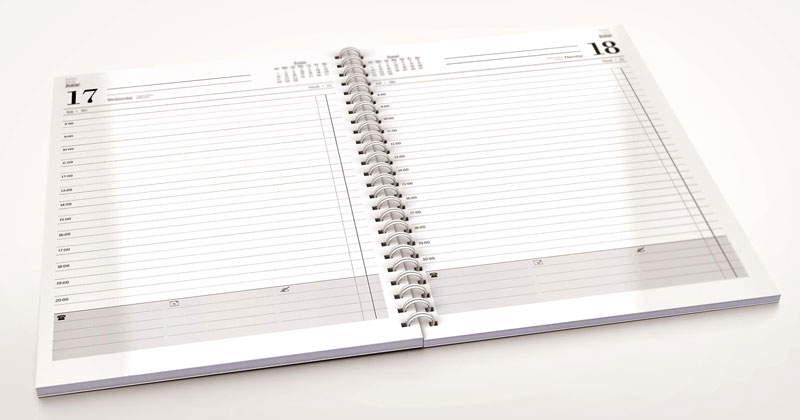
Tanıtım materyalleri arasında ajanda en klasikleşmiş ürünlerin başında yer alır. Yılın son günleri yaklaştığında şirketler müşterileri için ajanda tasarımı yaptırmak ister. Bunun içinde reklam ajansı, matbaa ya da freelance (serbest) grafik tasarımcıyla iletişime geçerek ajanda sayfa tasarımı hazırlatırlar. Sonraki süreçte de bir an önce baskıya geçip ajandalarını müşterilerine promosyon olarak dağıtırlar.

Ajanda Sayfa Tasarımı

​Ajanda sayfa tasarımı hazırlanırken firmalar genelde bunun çok çabuk olmasını isterler. Ama sayfa tasarımlarını hazırlarken çok dikkatli olunmalı ve hiçbir hataya yer verilmemelidir. Bu yüzden ajanda iç sayfalarını hazırlayan grafikerlere tasarım süresi olarak mümkün olan en geniş zaman aralığı verilmelidir. Örnek vermek gerekirse 2 ya da 3 günde sağlıklı bir tasarım mümkün değildir.

Ajanda Sayfa Tasarım Çeşitleri?

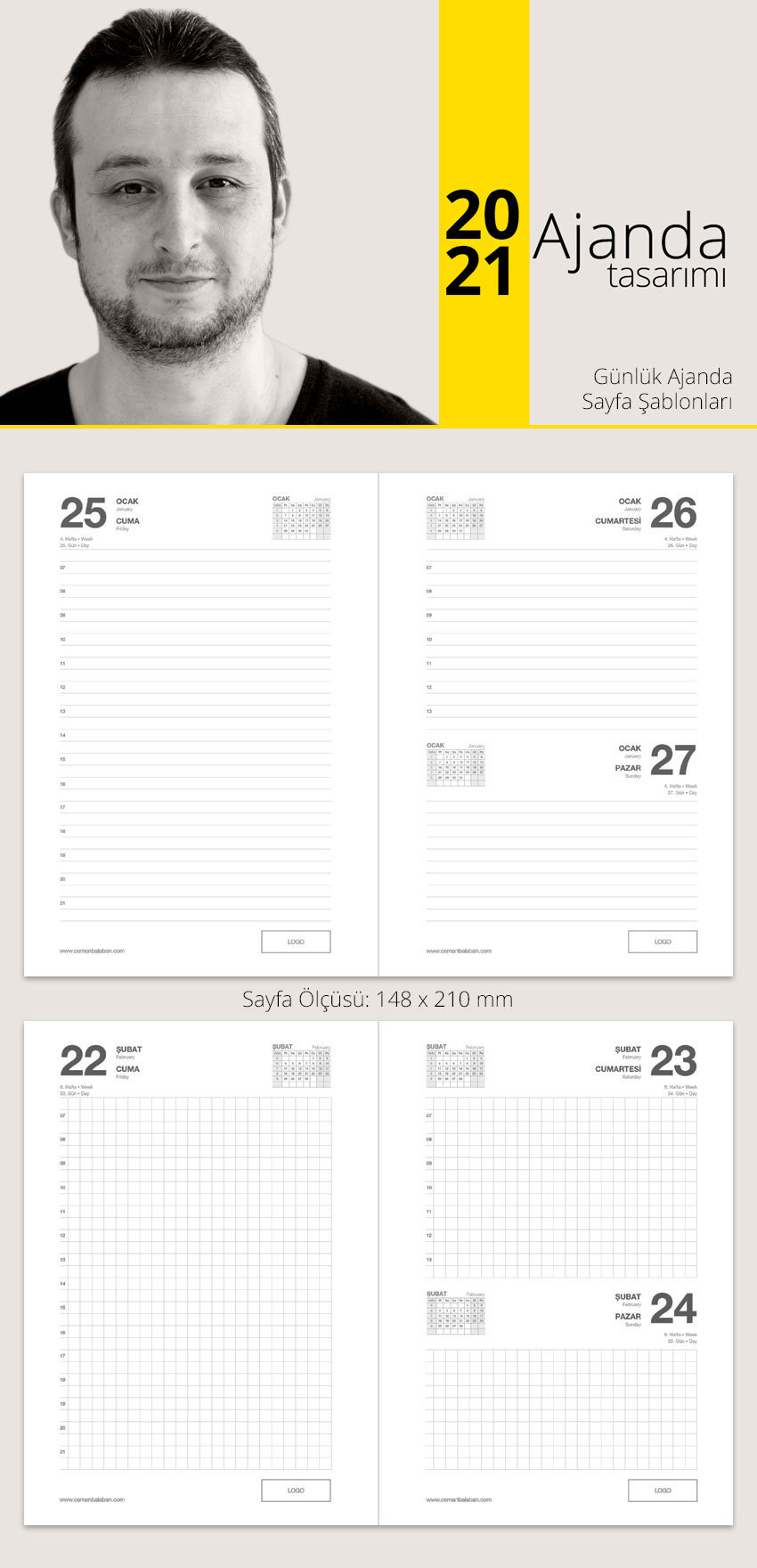
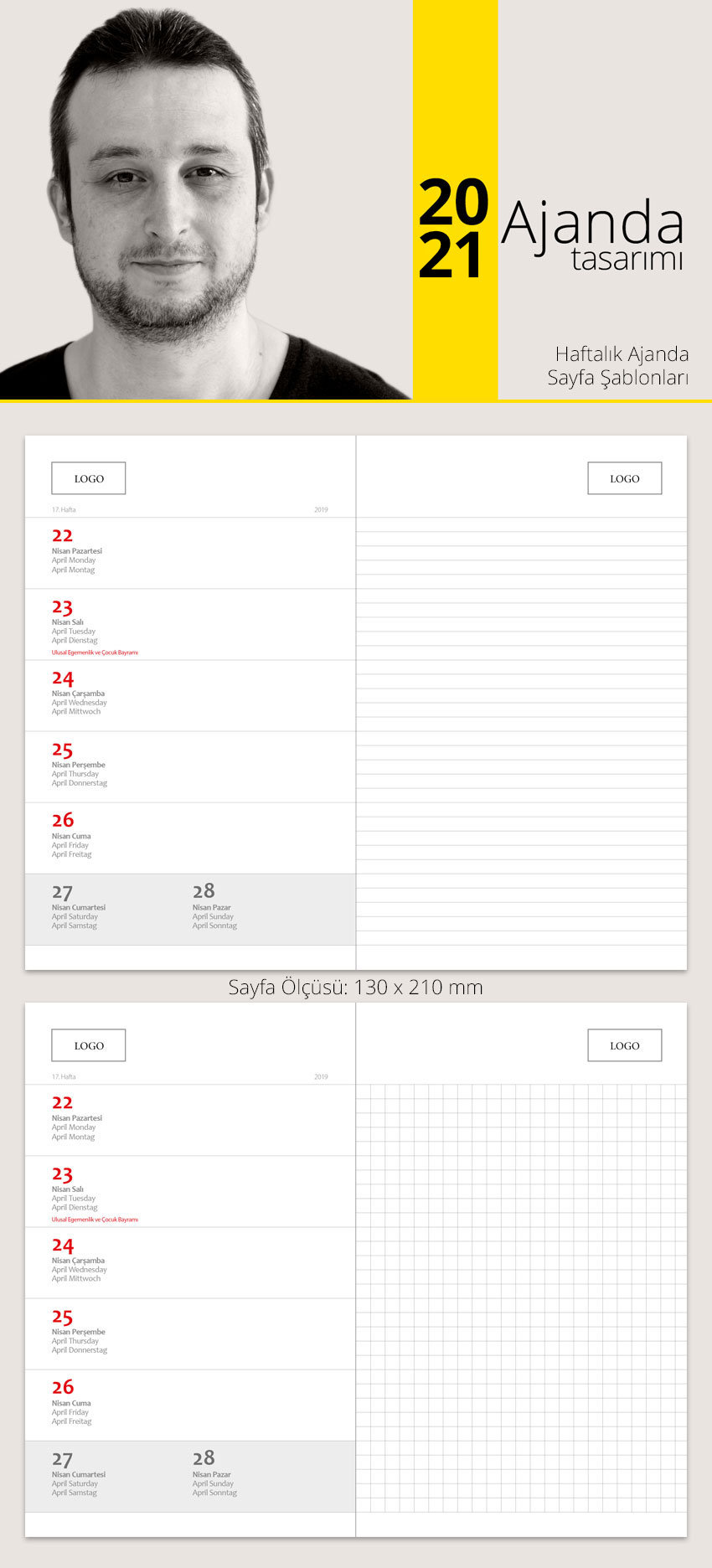
Ajanda sayfa tasarımını belirlerken en önemli kriter bunun günlük ajanda veya haftalık ajanda mı olacağıdır. Ajandanın günlük yada haftalık olması tasarımın ana öğesini oluştururken iç sayfa tasarımı için birbirinden farklı alternatifler oluşturabiliriz. Ajanda için tasarım isteyen şirketin isteklerini göz önünde bulundurarak ajanda sayfasını kareli, çizgili, noktalı ya da tamamen boş bir sayfa olarak tasarlayabiliriz.

Ajanda İç Sayfa Tasarımı Nasıl Yapılmalıdır?

Ajanda iç sayfa tasarımı yaparken sayfa içinde mutlaka yer alması gereken bilgi yazıları vardır. Bunları sıralayacak olursak;

  • Tarih Bilgisi
  • Hafta Bilgisi
  • Saat Bilgisi
  • Resmi Tatiller
  • Not Alanı
  • Özel Günler
  • Küçük Aylık Takvim (İsteğe Bağlı)
  • 12 Aylık 2 Sayfaya Paylaştırılmış Küçük Takvim (İsteğe Bağlı)

Ajanda İç Sayfa Tasarımı Hangi Programda Yapılmalıdır?

Ajanda iç sayfaları hangi tasarım programında hazırlayacağınız önemli bir konudur. Çoğu reklam ajansı, grafik tasarımcı ya da matbaa çoklu sayfa tasarımı için kullandığı program Adobe Indesign programıdır. Adobe’nin vektörel çizim programı olan Illustrator’de ajandanızı yapabilirsiniz ama Indesign’daki kadar rahat çalışamazsınız. Diğer bir alternatif CorelDraw programı. CorelDraw programını ben hiç kullanmadım ama grafik tasarım sektöründe Adobe’ye alternatif olarak kullanılmakta. Size Freehand programından da bahsetmezsem olmaz. Ama Adobe Freehand’i aldıktan sonra programda herhangi güncelleme ya da geliştirme yapmadığı için günümüz şartlarında tasarımda ve baskı aşamasında sıkıntı yaşabilirsiniz.

Siz de şirketiniz için ajanda tasarımı yaptırmak istiyorsanız benimle iletişime geçebilirsiniz. Ajanda iç sayfa tasarımlarınızı tasarım onayı alındıktan sonra 7-10 günlük bir sürede hazırlıyor ve size teslim ediyorum. Bana buradan ulaşabilirsiniz.

2021 Ajanda Sayfa Tasarımları Şimdiden Hazır

2021 ajanda sayfa tasarımlarını şimdiden hazırlamaya başladım. Aşağıda haftalık ve günlük ajanda örneklerini görebilirsiniz. Ajanda sayfalarını ayrıntılı olarak incelemek için üstüne tıklamanız yeterli. Bana ulaşmak için İletişime Geçin sayfamdaki formu kullanabilir, telefon veya e-posta yoluyla bana ulaşabilirsiniz.


2021 Ajanda Tasarımı